



ワードプレスサイトアドレスを直下にFTPソフトインストール
2023年05月20日

先日ワードプレスを簡単インストールでインストールしましたがmariokun.comの直下ではなく、cmswpというフォルダをつくってそちらにインストールしました。
このままではmariokun.com/cmswp/がトップページになってしますので
mariokun.comがトップページになるように設定を変更していきます。
ワードプレスサイトアドレスを変更
サブディレクトリにインストールしたワードプレスをmariokun.comで開くようにしていきます。
今現在ワードプレスはmariokun.com/cmswp/にインストールされていますので
一度ワードプレスの管理画面にログインしてみたいと思います。
初期のワードプレスのログイン画面はインストールしたアドレス・フォルダの後にwp-login.phpでログイン画面が開きます。
https://mariokun.com/cmswp/wp-login.phpになります。
そのうちプラグインでログインアドレス変えます。このままだと無防備ですので。
ログインアドレスはプラグイン・SiteGuardで変更するのがおすすめです。
では
https://mariokun.com/cmswp/wp-login.phpとアドレスバーに入力

前回設定したユーザー名とパスワードを入力しログインしてください。

ログインできました。こちらがワードプレスの管理画面になります。こちらの画面でブログを投稿したり設定を変更したりします。
現状を確認するために左メニューの設定をクリックしてください。
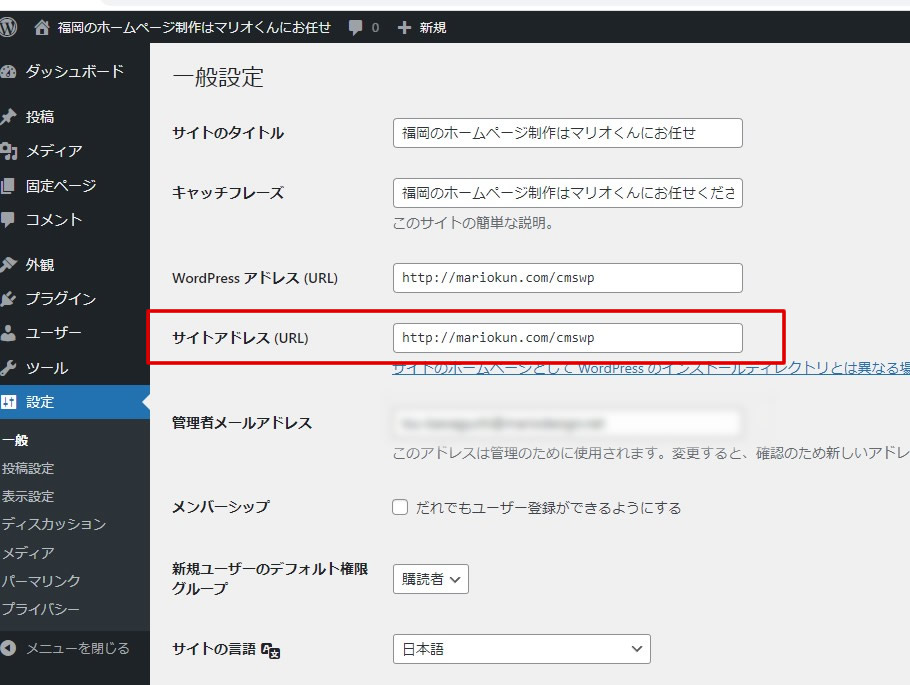
上記が開きます。ワードプレスアドレスがワードプレスがインストールされている場所。※基本的にここはさわりません。
WordPressアドレスは基本的に触りません。
サイトアドレスここをhttps://mariokun.com/に変更します。
早速https://mariokun.com/cmswpを
https://mariokun.com/に変更して
mariokun.comがトップページになるように変更していきます。
やりかたは簡単ですがまずはFTPソフトでサーバーの中を見てみたいと思います。
ワードプレスのカスタマイズの前にFTPソフトをインストールします。
FTPって何?
FTPソフト??なんやねんそれというかた、
FTPソフトはサーバーにアクセスするソフトになります。弊社ではファイルジラというソフトを使っています、
サーバーにファイルをアップロードしたり、サーバーのファイルを削除するときに使用するのがFTPソフトです。
FTPソフトをインストールされていない方は、まずはファイルジラをインストールしてください。
詳しい方法は下記のサイト様が詳しく説明されております。ありがとうございます。
ファイルジラの詳しいインストール方法をクリック
FTP情報はヘテムルのログインしたページ下部に書いてある情報をいれてください。
FTP情報はサーバーにアクセスするアカウント情報です。

FTPソフトで接続してフォルダmariokun.comをクリックすると中はこんな感じ

cmswpの中にワードプレスに必要なファイルがインストールされています。
mariokun.comがトップページになるように設定するにはファイルを2ついじるだけで完了です。
cmswpのフォルダをひらきます。
cmswpのフォルダの中にはいると下記の感じです。

開くとワードプレスに必要なたくさんのファイルがインストールされています。
このたくさんのファイルで今回必要なのはindex.phpと.htaccessです。
index.phpと.htaccessの2つのファイルをデスクトップ上にお好きな名前のフォルダを作ってそこにドラッグ&ドロップでダウンロードしてください。
index.phpを開きます。

17行目の
/wp-blog-header.phpを下記に変更
/cmswp/wp-blog-header.php
インストールしたフォルダ名を入れる感じですね。

以上で書き換えは完了です。
書き換えたファイルindex.phpと.htaccessをフォルダcmswpと同じ階層にアップロードします。
こんな感じ

以上で完了です。
いままでは
https://mariokun.com/cmswpがトップページでしたが
設定後はhttps://mariokun.com/になりました。
以上がワードプレスをサブディレクトリーにインストールしたけど、アドレスは直下にするの作業でした。
下記は参考にさせていただいためちゃくちゃわかりやすいサイトです。
参考にさせていただきました。ありがとうございます。ワードプレスがアップデートされhtaccessの変更はいらなくなったっぽいです。
みなさんもぜひ参考にされてください。
参考サイト様はこちら
それではまた。





